Hầu hết mọi người dùng Gemini đều bỏ qua bước quan trọng nhất: “Bối cảnh cá nhân”. Nếu bạn thấy Gemini trả lời chung chung, thiếu chiều sâu, đó là vì bạn chưa làm bước này. Hãy truy cập ngay: https://gemini.google.com/saved-info và điền thông tin vào.
Để thực sự làm chủ Gemini (dù là bản Free hay Pro), bí quyết không nằm ở việc bạn hỏi gì, mà nằm ở việc bạn cài đặt gì trước khi bắt đầu.
Tại sao phải làm vậy? Nhìn vào bức ảnh mình chú thích bên dưới, bạn sẽ thấy luồng đi của dữ liệu được chia làm 3 giai đoạn cốt lõi:
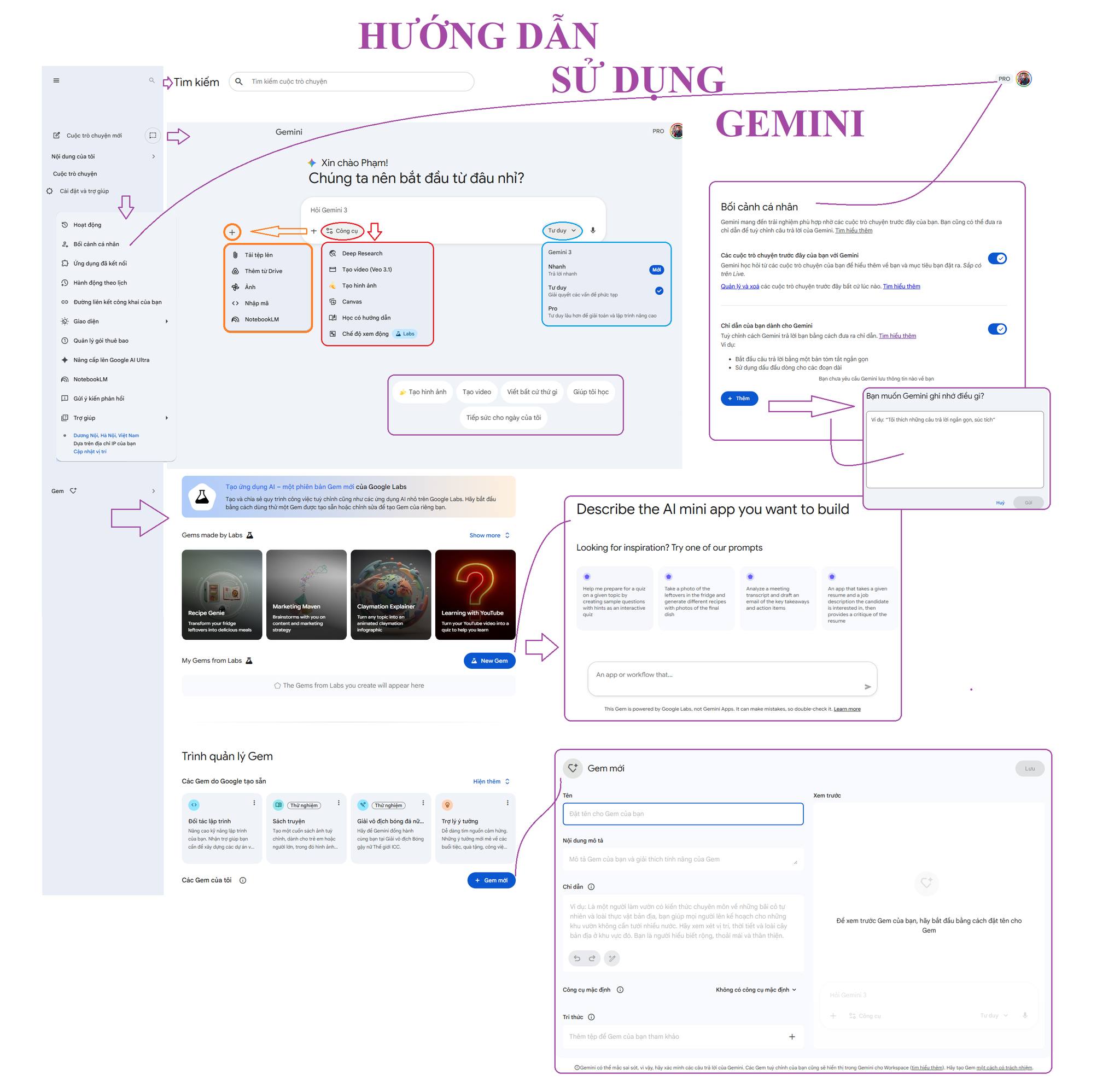
 Cài đặt gốc (Saved Info): Là nền tảng tư duy
Input Identity: Cài đặt bối cảnh cá nhân (Để AI hiểu chủ nhân)
Sai lầm lớn nhất của người mới là lao vào khung chat và hỏi ngay. Khi đó, Gemini chỉ trả lời bạn bằng kiến thức đại trà. Để có câu trả lời “đo ni đóng giày”, hãy vào Cài đặt -> Bối cảnh cá nhân (Saved Info).
Hãy tưởng tượng bạn đang tuyển một trợ lý thư ký riêng. Bạn cần cung cấp cho họ bản “Mô tả công việc” (JD) trọn đời. Hãy khai báo với Gemini 5 yếu tố cốt lõi:
-
Bạn là ai? (Tên, tuổi, vai trò xã hội).
-
Bạn ở đâu? (Vị trí địa lý, văn hóa vùng miền).
-
Bạn làm gì? (Nghề nghiệp, chuyên môn, lĩnh vực quan tâm).
-
Bạn muốn gì? (Mục tiêu ngắn hạn, dài hạn, sở thích cá nhân).
-
Kết quả đầu ra như thế nào? (Phong cách trả lời: Ngắn gọn, súc tích hay chi tiết, hàn lâm? Định dạng bảng biểu hay văn xuôi?).
Ví dụ cài đặt: “Tôi là Kỹ sư phần mềm tại Hà Nội. Tôi thích giải thích các vấn đề kỹ thuật bằng ngôn ngữ đời thường, dễ hiểu. Mọi câu trả lời hãy ưu tiên tính ứng dụng thực tế, bỏ qua lý thuyết rườm rà và luôn trích dẫn nguồn nếu có số liệu.”
Chỉ cần làm bước này một lần duy nhất, trong mọi cuộc trò chuyện về sau, Gemini sẽ tự động “nhập vai” để phục vụ đúng ý bạn mà không cần nhắc lại.
 Chọn công cụ (Gems/Deep Research/Veo): Là cánh tay thực thi
Setup Tools: Tạo các Gem riêng cho từng công việc (Để AI dùng đúng “dao” cho đúng việc)
Giao diện Gemini 12/2025 đã phân hóa rất rõ ràng. Đừng “dùng dao mổ trâu để giết gà”. Hãy chọn đúng chế độ cho từng công việc:
-
Gemini Nhanh (Flash/Fast): Dành cho các tác vụ thường nhật (viết email, dịch thuật, tra cứu nhanh). Tốc độ là ưu tiên.
-
Gemini Tư duy (Reasoning/Thinking): Dành cho các bài toán khó (Lập kế hoạch kinh doanh, giải toán, phân tích logic phức tạp). AI sẽ “nháp” suy nghĩ trước khi trả lời.
-
Deep Research (Nghiên cứu sâu): Khi bạn cần một báo cáo tổng hợp từ hàng trăm nguồn dữ liệu uy tín.
-
Đa phương tiện: Đừng chỉ chat bằng chữ (text). Hãy tận dụng icon Tải lên để AI phân tích tài liệu, hình ảnh, hoặc dùng Veo để tạo video minh họa ý tưởng.
Khi đã quen với việc chat, hãy nâng cấp lên mức độ “Cá nhân hóa” bằng tính năng Gems (Trình quản lý Gem). Thay vì mỗi lần đều phải ra lệnh: “Bạn là chuyên gia SEO, hãy viết bài…”, bạn hãy tạo ra một Gem riêng:
-
Gem “Thư ký báo chí”: Chuyên tóm tắt tin tức mỗi sáng.
-
Gem “Mentor Khởi nghiệp”: Chuyên phản biện các ý tưởng kinh doanh.
-
Gem “Coder”: Chuyên review và sửa lỗi code.
Trong giao diện mới, bạn thậm chí có thể Mô tả ứng dụng AI nhỏ (Describe the AI mini app you want to build) và Gemini sẽ tự thiết lập cấu hình cho Gem đó. Đây là cách bạn đóng gói quy trình làm việc của mình lại để tái sử dụng lâu dài.
 Prompt của bạn: Là nút bấm kích hoạt
Action: Đưa tài liệu và yêu cầu vào (Lúc này AI làm việc cực mượt)
RA LỆNH VÀ THỰC THI: Khi AI đã hiểu BẠN là ai (Bước 1) và dùng đúng CÔNG CỤ (Bước 2), lúc này việc đưa dữ liệu/câu lệnh vào (Bước 3) trở nên cực kỳ đơn giản. Bạn không cần viết prompt dài dòng nữa, AI sẽ tự khắc hiểu ý.
LỘ TRÌNH 5 BƯỚC: BIẾN GEMINI THÀNH TRỢ LÝ AGI CÁ NHÂN HÓA
Để cụ thể hóa lý thuyết trên thành hành động, dưới đây là lộ trình chi tiết cho người mới bắt đầu:
Bước 1: Làm quen – Định hình tư duy hệ sinh thái Người mới thường chỉ biết khung chat.
Cửa sổ này giúp chúng ta nhìn thấy bức tranh lớn AI của Gemini:
-
Gemini (App/Web): Là quầy lễ tân chung, xử lý việc hàng ngày, đa năng.
-
Gems (Tùy chỉnh): Là các “phòng ban chuyên môn” (Phòng Marketing, Phòng Code, Phòng Dịch thuật…).
-
NotebookLM: Là “thư viện nghiên cứu”, nơi AI chỉ nói dựa trên tài liệu bạn cung cấp (tránh bịa đặt).
-
AI Studio: Là “công xưởng chế tác”, nơi tạo ra các nguyên mẫu (prototype) nâng cao.
Bước 2: Cài đặt cấu hình chung (Global Context) – “Định danh chủ nhân”
Đây là bước quan trọng nhất để không bao giờ phải lặp lại câu “Tôi là ai”. Hãy vào phần Settings -> Saved Info hoặc Customize Gemini:
-
Bạn là ai? (VD: Tôi là Sang, Cung cấp Giải pháp chiếu sáng thông minh AIO (tư vấn, dịch vụ, sản phẩm).
-
Bạn ở đâu? (VD: Việt Nam – để AI tự biết ngữ cảnh thời tiết, địa lý, ngôn ngữ vùng miền).
-
Phong cách trả lời mong muốn: (VD: Luôn trình bày súc tích, dùng gạch đầu dòng, giọng văn chuyên nghiệp nhưng gần gũi).
Bước 3: Cài đặt cấu hình riêng lẻ (App-Specific Config) – “Đào tạo chuyên viên”
Sau khi AI biết chủ nhân là ai, giờ hãy dạy nó làm việc cụ thể:
-
Với Gems: Tạo một Gem tên là “Trợ lý Content”.
-
Instructions (Chỉ dẫn): “Bạn là chuyên gia SEO. Mọi bài viết phải chuẩn cấu trúc AIDA. Luôn gợi ý 3 tiêu đề giật gân trước khi viết nội dung.”
-
Với NotebookLM:
-
Nguồn: Upload tài liệu nội bộ (PDF sản phẩm, quy trình công ty).
-
Cấu hình: Chỉ trả lời dựa trên nguồn này, không lấy tin trên mạng.
Bước 4: Sử dụng prompt mẫu để Test (Calibration) – “Chạy thử nghiệm”
Dùng một lệnh cực ngắn để xem cấu hình đã “ăn” chưa.
-
Test Cấu hình chung: Chỉ gõ: “Gợi ý bữa trưa.”
-
-> Nếu AI gợi ý “Phở, Bún chả” (Món Hà Nội) -> Đạt (Vì nó đã biết bạn ở Hà Nội).
-
-> Nếu AI gợi ý “Pizza, Hamburger” -> Chưa đạt (Cần xem lại cấu hình vị trí/sở thích).
-
Test Gem: Vào Gem “Trợ lý Content”, gõ: “Viết bài về đèn đường.”
-
-> Nếu nó tự động ra cấu trúc AIDA và 3 tiêu đề -> Đạt.
Bước 5: Hoàn thiện & Prompt “Một phát ăn liền” (One-Shot Success)
Khi cấu hình đã chuẩn (bước 2 & 3) và đã test ổn (bước 4), người dùng mới bắt đầu tận hưởng cảm giác “thần thánh” của AI. Lúc này, prompt của họ sẽ cực kỳ đơn giản nhưng kết quả lại cực kỳ chính xác và sâu sắc.
Ví dụ: Thay vì viết 1 trang A4 mô tả yêu cầu, họ chỉ cần gõ: “Lên kế hoạch đăng bài tuần này cho ZALAA.” -> Hệ thống tự hiểu: ZALAA là gì (từ Bước 2), định dạng kế hoạch ra sao (từ Bước 3 Gem), phong cách viết thế nào (từ Bước 2).
(Bonus ) NÂNG CAO DẦN – HỆ SINH THÁI MỞ RỘNG
Gemini không đứng một mình. Một người dùng “bình dân học rộng” sẽ biết cách kết hợp các mảnh ghép:
-
NotebookLM: “Bộ não thứ hai” để xử lý tài liệu lớn. Ném vào đó 50 file PDF, nó sẽ trở thành chuyên gia về dữ liệu của chính bạn.
-
AI Studio & Flow in Labs: Nơi dành cho những ai muốn can thiệp sâu hơn, tinh chỉnh nhiệt độ (temperature), token, và xây dựng các luồng làm việc tự động hóa (workflow).
Gợi ý bước tiếp theo: Bạn có thể thiết kế một “Checklist Cài Đặt” (dạng hình ảnh hoặc file PDF nhỏ) đính kèm bài viết này. Checklist sẽ có các ô để người mới tự điền vào trước khi họ mở máy tính lên cài đặt, ví dụ:
-
[ ] Tên & Nghề nghiệp của tôi là:…
-
[ ] 3 tính từ mô tả giọng văn tôi thích:…
-
[ ] Nhiệm vụ lặp lại nhiều nhất tôi muốn AI làm:…
P/s: Mình đã tổng hợp lại giao diện mới nhất trong 1 bức ảnh. Lưu lại dùng dần nhé cả nhà!
Bài viết cập nhật thời điểm 22/12/2025 trên group Bình Dân Học AI
Nguồn : Facebook Bình Dân Học AI